
Nicht jede Angabe ist Pflicht
Pflichtfelder sind klar gekennzeichnet. Optionale Informationen können Sie auslassen, wenn sie Ihnen noch nicht vorliegen.
Schritt-für-Schritt-Anleitung
Sie werden in vier übersichtlichen Schritten durch die wichtigsten Angaben geführt. Fotos und Dokumente können Sie direkt vom Smartphone, Tablet oder Computer hinzufügen.
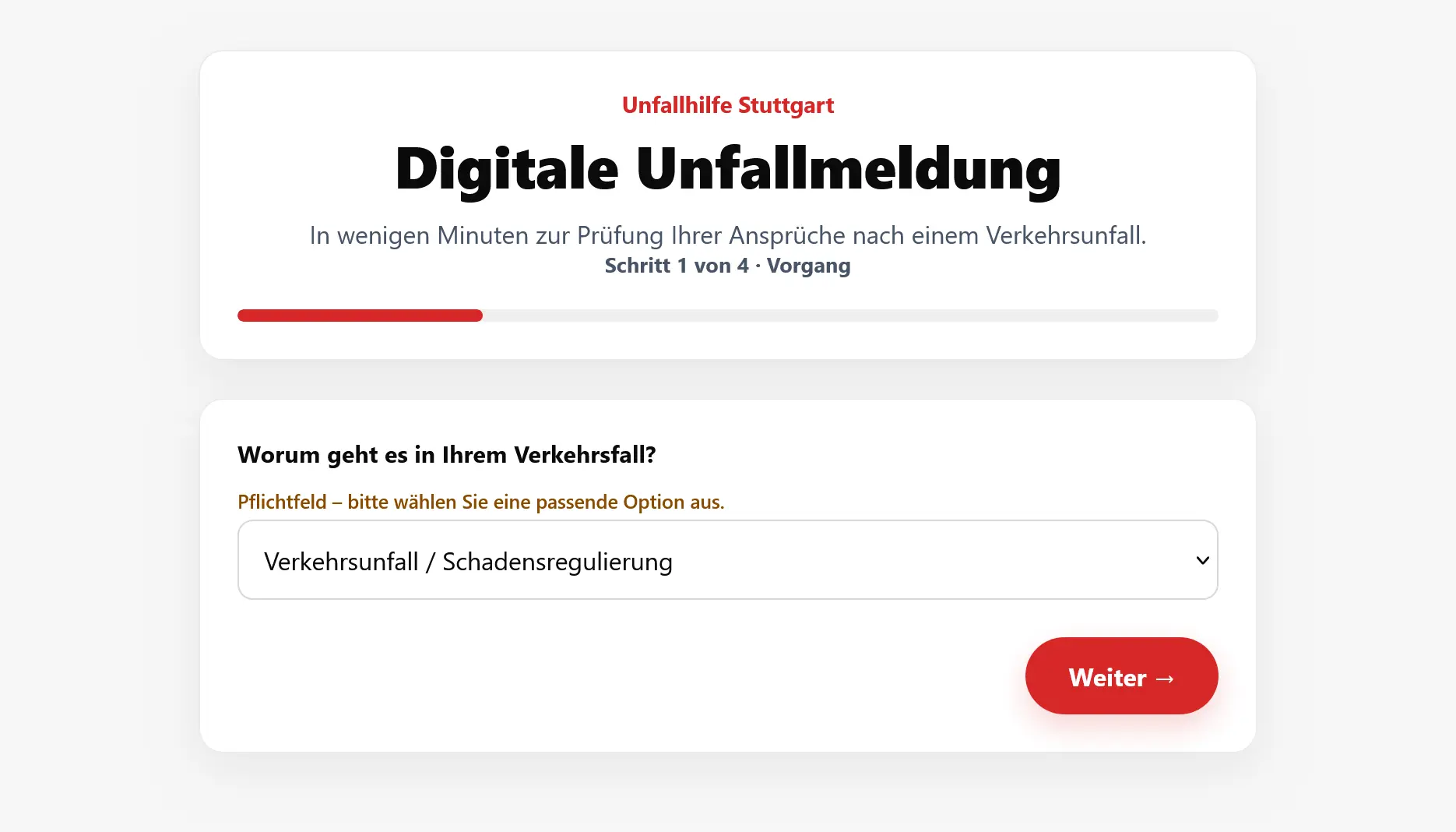
Bevor Sie beginnen
Beginnen Sie mit den Informationen, die Ihnen bereits vorliegen. Fehlende optionale Angaben und Unterlagen können in vielen Fällen später ergänzt werden.
Pflichtfelder sind klar gekennzeichnet. Optionale Informationen können Sie auslassen, wenn sie Ihnen noch nicht vorliegen.
Fotos, Schreiben, Gutachten oder andere Dokumente können auch später besprochen oder nachgereicht werden.
Vor dem Absenden können Sie Ihre Eingaben prüfen, zurückgehen und Angaben jederzeit korrigieren.
Der gesamte Ablauf
Die Fortschrittsanzeige zeigt Ihnen jederzeit, wo Sie sich befinden und welcher Schritt als Nächstes folgt.

Schritt 01
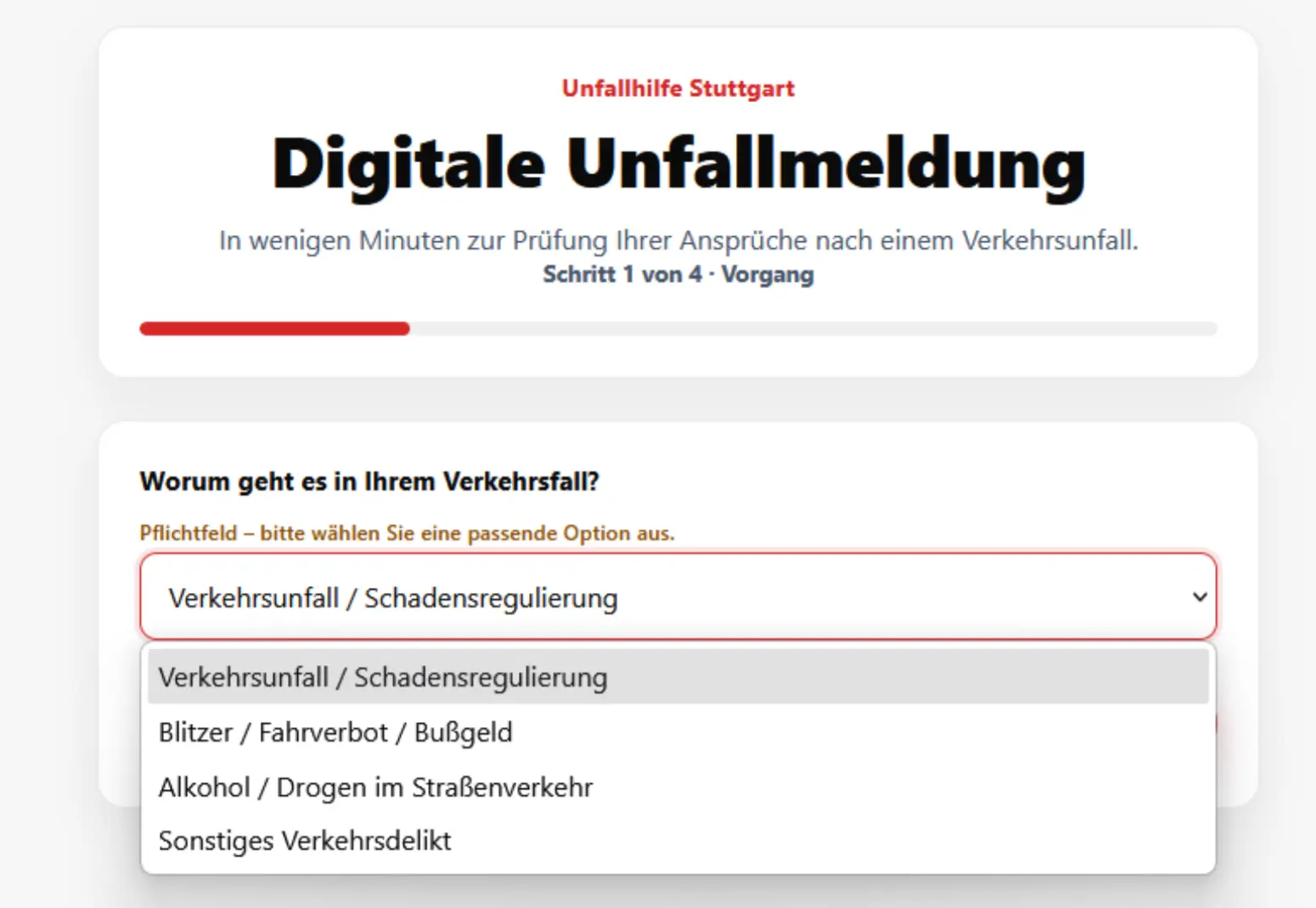
Verkehrsfall auswählen
Zu Beginn wählen Sie die Situation, die Ihrem Verkehrsfall am nächsten kommt. Die weiteren Fragen werden anschließend passend zu Ihrer Auswahl dargestellt.
Schritt 02
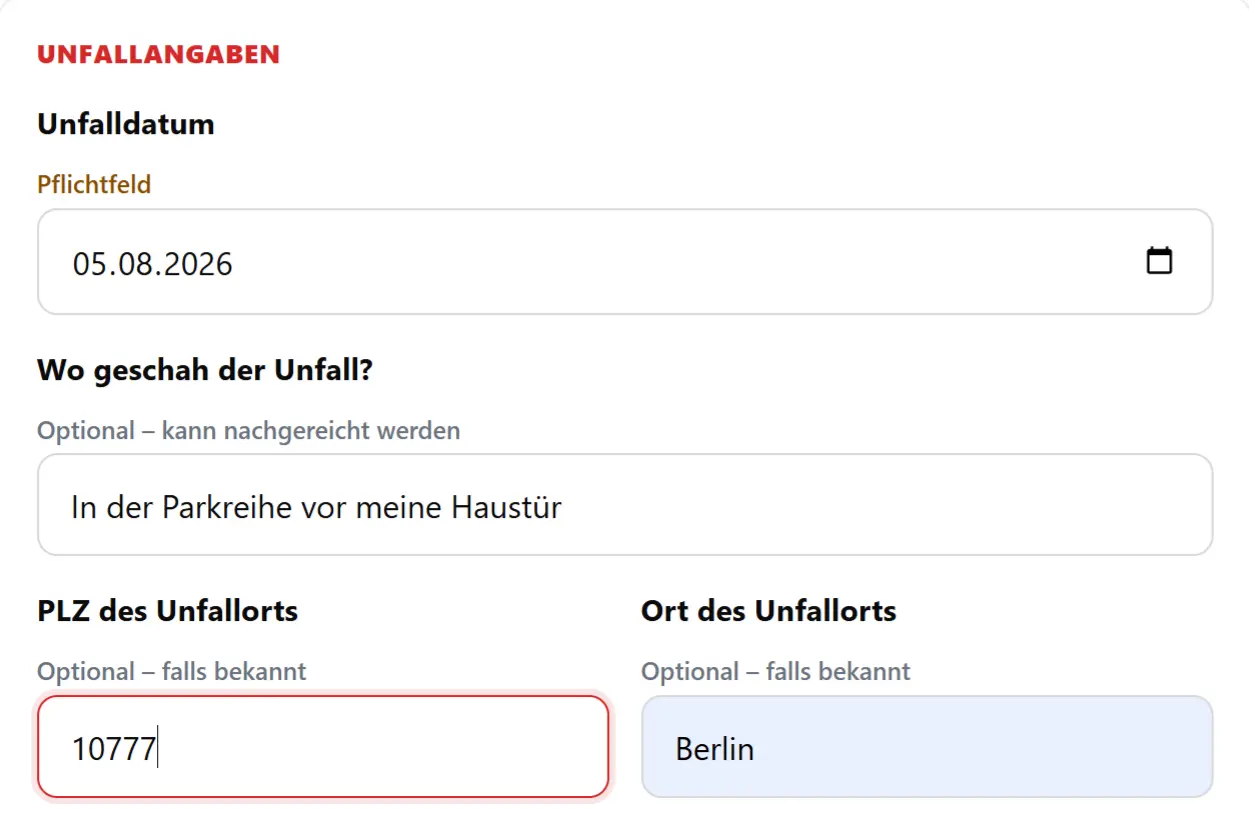
Angaben zum Unfall
Datum, Unfallort und eine kurze Beschreibung helfen dabei, den Verkehrsfall einzuordnen. Sie müssen dabei keinen juristischen Text formulieren.
01
Tragen Sie ein, wann und wo sich der Unfall ereignet hat. Falls Ihnen einzelne Ortsangaben fehlen, können Sie mit den Informationen beginnen, die Ihnen bekannt sind.
02
Beschreiben Sie mit eigenen Worten, was passiert ist. Ein kurzer, verständlicher Ablauf genügt.
Beispiel
Ich stand an einer roten Ampel. Das nachfolgende Fahrzeug fuhr auf mein Fahrzeug auf.

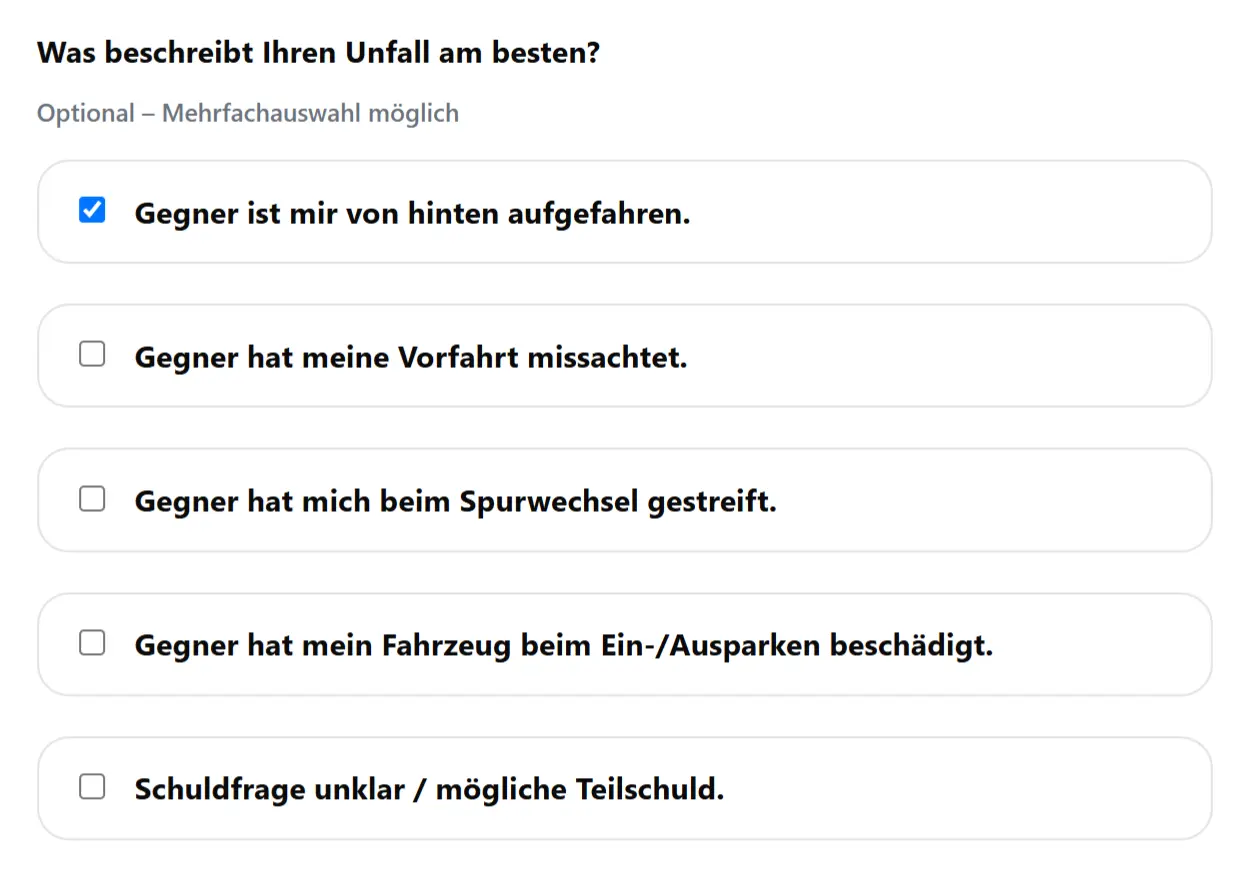
Unfall genauer einordnen
Häufige Unfallsituationen können Sie direkt auswählen. Dadurch lassen sich wichtige Umstände strukturiert erfassen, ohne dass Sie alles selbst formulieren müssen.
Wählen Sie einfach alle Aussagen aus, die auf Ihren Verkehrsunfall zutreffen.
Schritt 03
Fotos und Dokumente
Fotos der Unfallstelle, Fahrzeugschäden oder vorhandene Dokumente können Sie unmittelbar von Ihrem Gerät auswählen und gemeinsam mit Ihren Angaben übermitteln.
01
Öffnen Sie den Upload-Bereich und wählen Sie vorhandene Fotos oder Dokumente aus.

02
Nach der Auswahl werden die Dateinamen direkt angezeigt. So erkennen Sie sofort, welche Unterlagen hinzugefügt wurden.
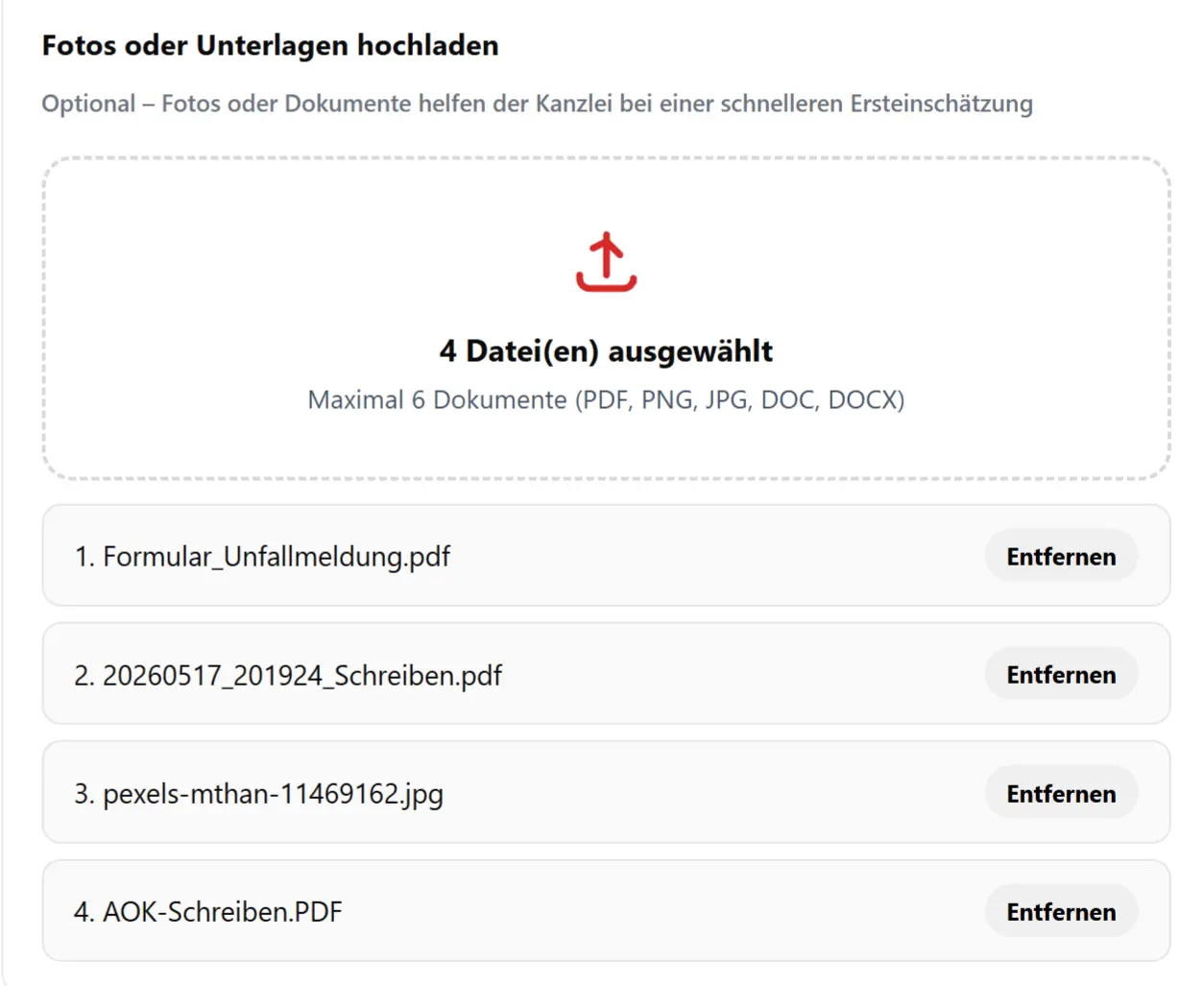
Direkt vom Smartphone
Auf dem Smartphone können Sie die Kamera direkt über den Upload-Bereich öffnen. Das aufgenommene Foto wird anschließend unmittelbar zur Auswahl hinzugefügt.
Geeignete Unterlagen
Kein Dokument zur Hand?
Der Upload ist optional. Sie können die digitale Unfallmeldung auch absenden, wenn Ihnen noch keine Unterlagen vorliegen.
Schritt 04
Kontakt und Übermittlung
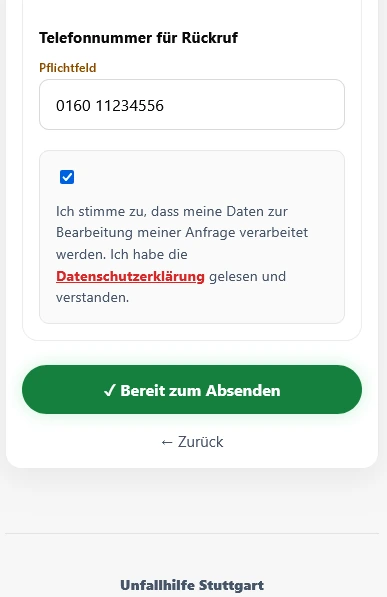
Ihre Kontaktdaten ermöglichen den Fachanwälten der Unfallhilfe Stuttgart, sich nach der Übermittlung bei Ihnen zu melden und offene Fragen mit Ihnen zu klären.
Erfolgreich übermittelt
Nach erfolgreicher Übermittlung erscheint eine klare Bestätigung. So wissen Sie unmittelbar, dass Ihre Angaben sicher versendet wurden.
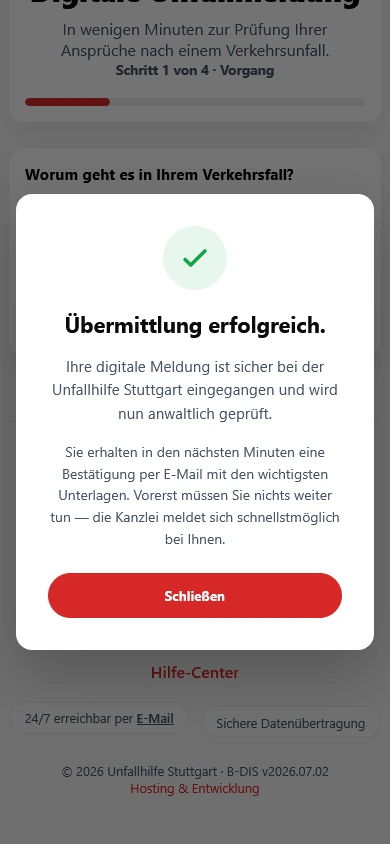
Nach dem Absenden müssen Sie nicht rätseln, ob Ihre Angaben angekommen sind.
Die digitale Unfallmeldung bestätigt die erfolgreiche Übermittlung direkt im Browser.Nach der Übermittlung
Sie erhalten eine Bestätigung. Gleichzeitig werden Ihre Angaben übersichtlich für die weitere anwaltliche Bearbeitung vorbereitet.
01
Sie erhalten eine E-Mail mit einer Übersicht Ihrer übermittelten Angaben und den für Sie vorgesehenen Unterlagen.

02
Die Fachanwälte erhalten die Angaben nicht als unübersichtlichen Fließtext, sondern klar gegliedert und mit den hochgeladenen Unterlagen.
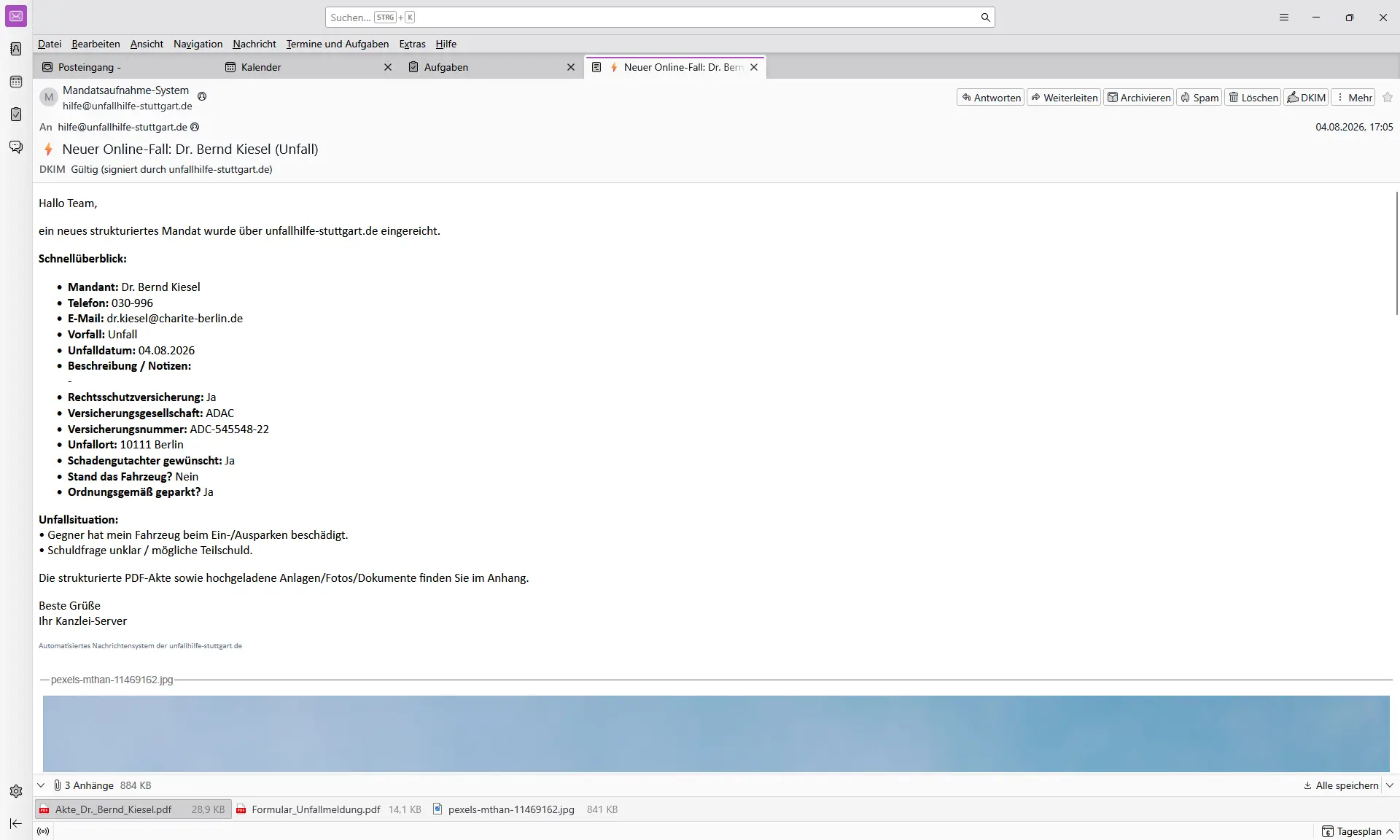
03
Aus Ihren Angaben entsteht zusätzlich ein übersichtlicher Eingangsbogen, der die weitere Prüfung des Falls unterstützt.

Ihre Angaben werden nicht nur sicher übermittelt, sondern strukturiert für die weitere anwaltliche Bearbeitung vorbereitet.
Häufige Unsicherheiten
Die wichtigsten Antworten finden Sie direkt hier. Weitere Informationen stehen im Wissenszentrum des Hilfe-Centers bereit.
Zum WissenszentrumNein. Pflichtfelder sind eindeutig gekennzeichnet. Optionale Informationen können Sie auslassen, wenn sie Ihnen noch nicht vorliegen.
Ja. Sie können die digitale Unfallmeldung auch übermitteln, wenn Ihnen noch nicht alle Fotos oder Dokumente vorliegen. Fehlende Unterlagen lassen sich in vielen Fällen später ergänzen.
Ja. Die digitale Unfallmeldung ist für Smartphone, Tablet und Computer optimiert. Auf dem Smartphone können Sie Fotos direkt aufnehmen und hinzufügen.
Ja. Sie können jederzeit zu einem vorherigen Schritt zurückkehren und Ihre Eingaben korrigieren.
Nach erfolgreicher Übermittlung wird Ihnen die Bestätigung direkt angezeigt. Zusätzlich erhalten Sie eine Bestätigungs-E-Mail.
Bereit für den nächsten Schritt?
Sie werden durch alle vier Schritte geführt und können fehlende optionale Angaben oder Unterlagen später ergänzen.